

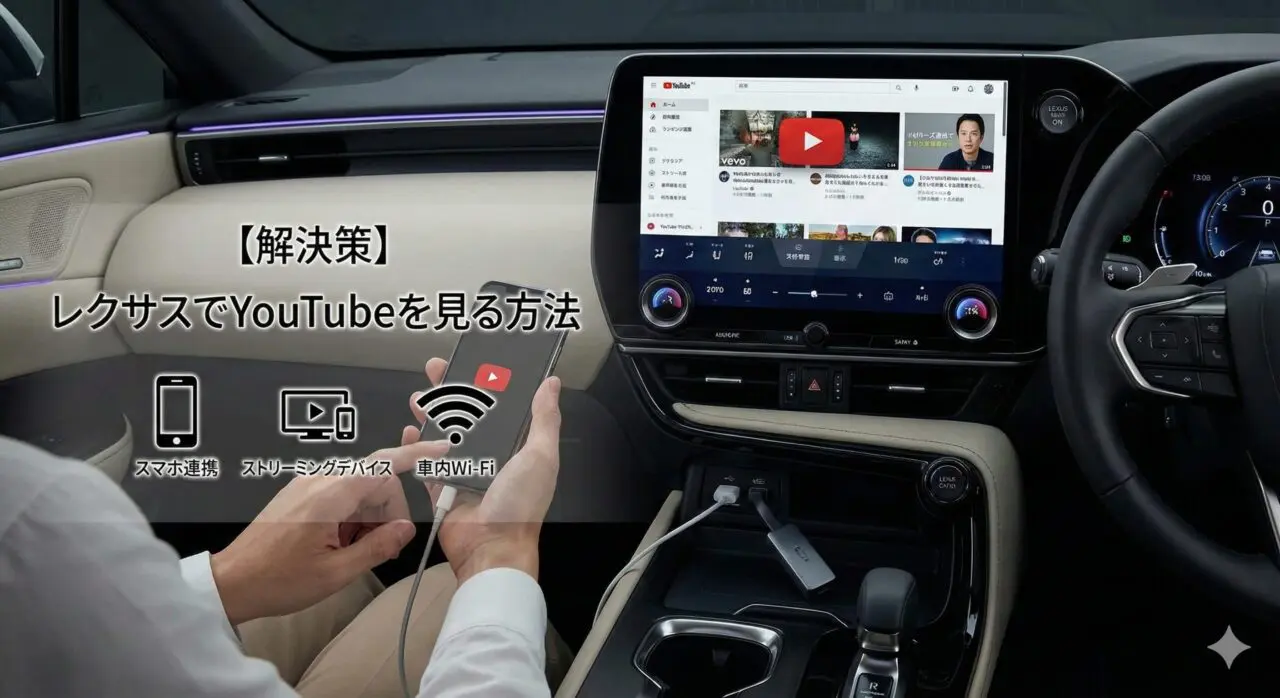
レクサスの純正ディスプレイでYouTubeを開こうとしたら、アイコンすら出てこない——そんな経験、ありませんか?CarPlayにiPhoneを繋いでも動画は再生されないし、ミラーリングを試みてもうまくいかない。「テレビキャンセラーが必要なのか」「オットキャストって自分のレクサスで動くの?」と、調べれば調べるほど疑問が増えてしまいますよね。
この記事では、そんな悩みをスッキリ解決するために、レクサスでYouTubeを快適に視聴するための具体的な方法を、それぞれのメリット・デメリットを交えながら詳しく解説します。専門知識がなくても、自分のレクサスに最適な方法がきっと見つかるはずです。
- 純正ディスプレイでYouTubeが見られない根本的な理由
- テレビキャンセラーが不要になる最も手軽な方法
- HDMI接続やミラーリングのリスクと注意点
- あなたのレクサスに最適な視聴方法の選び方
純正で見れない?レクサスでYouTubeを見る方法
まずは「そもそも、なんでレクサスのナビでYouTubeが見られないの?」という根本的な疑問から解決していきましょう。実はこれには、安全に関わるちゃんとした理由があるんです。その技術的な背景と、それを乗り越えるための代表的な3つの方法について、少し掘り下げて解説しますね。この仕組みを理解すると、どの方法が自分に合っているかが見えてきますよ。
CarPlayでiPhoneのYouTubeが見れない理由
多くの方が「スマホの画面がそのままナビに映る」とイメージしがちなApple CarPlayやAndroid Autoですが、実はその仕組みはもっと複雑です。この技術は「ミラーリング」ではなく「プロジェクション(Projection=投影)」と呼ばれています。
これは、スマホ側で「車載ディスプレイ専用のUI(ユーザーインターフェース)」をリアルタイムに生成し、その描画データだけを車載ディスプレイに送って表示する仕組みです。つまり、ナビ画面はスマホにとって「第2のディスプレイ」のような扱いになっているんですね。
なぜこんな面倒な仕組みになっているかというと、全ては「運転中の安全性」のためです。AppleやGoogleは、開発者向けに厳格なガイドライン(AppleのHuman Interface Guidelinesなど)を定めており、運転の妨げになるような複雑な操作や、多くの情報を一度に表示するアプリ、そして動画再生アプリなどを厳しく制限しています。
YouTubeやNetflixといった動画アプリは、AppleとGoogleのガイドラインで「運転への集中を著しく妨げる」と判断されているため、CarPlay/Android Auto用の画面表示が許可されていないのです。だから、USBケーブルでiPhoneを繋いでも、CarPlayのホーム画面にYouTubeのアイコンは現れず、音声だけが流れるという現象が起きるわけですね。
これはレクサスの仕様が悪いわけではなく、iPhoneやAndroidスマホのOS(基本ソフト)レベルでかけられている、世界共通の安全のための制限です。ですから、残念ながら車両側の設定変更や、簡単なアプリのインストールなどでこの制限を解除することは、基本的には不可能です。この「原則」を理解することが、解決策を探す第一歩になります。
テレビキャンセラー不要?AI Boxという選択肢
「OSレベルの制限なら、もう諦めるしかないの?」と思うかもしれませんが、その制限をスマートに回避する画期的なアイテムがあります。それが、近年急速に普及している「AI Box(エーアイボックス)」です。
これは、Android OSを搭載した超小型のコンピュータで、見た目はモバイルバッテリーのようです。これを車両のCarPlay専用USBポートに接続すると、AI Boxは車両に対して「こんにちは!私はiPhoneです!」と自己紹介します。車両側はそれを信じて「OK、CarPlayを始めよう!」とディスプレイの制御権を渡します。するとAI Boxは、そのディスプレイ領域を使って、自身が内蔵するAndroid OSの画面を映し出すのです。
つまり、車両を「CarPlayを表示している」とダマしている間に、中身をAndroidに入れ替えてしまう、という非常にクレバーな仕組みです。これにより、まるで純正ディスプレイがAndroidタブレットになったかのように、様々なアプリを自由に使えるようになります。
AI Boxのメリットとデメリット
| メリット | デメリット |
|---|---|
| ✅ 工事・改造が一切不要 USBに挿すだけで、誰でも数分で設置完了。 | ❌ 別途通信環境が必要 スマホのテザリングや車載Wi-Fiが必須。 |
| ✅ テレビキャンセラーが不要な場合が多い 走行中の映像制限を受けにくい。 | ❌ 若干の音声遅延がある Bluetooth接続の仕様上、0.5秒程度の音ズレは避けられない。 |
| ✅ アプリが自由に追加可能 YouTube、Netflix、Prime Videoなど何でもOK。 | ❌ 起動に時間がかかる エンジン始動後、使えるようになるまで30秒〜1分程度待つ必要がある。 |
| ✅ 純正状態にすぐ戻せる USBを抜くだけなので、ディーラー入庫や売却時も安心。 | ❌ 製品選びが難しい 性能や安定性はピンキリ。技適マークの有無も要確認。 |
このようにいくつかの注意点はありますが、それを補って余りあるメリットがあるため、AI Boxは今や最も人気の高いソリューションとなっています。特に、車両に一切の改造を加えないため、レクサスの新車保証(G-Linkなど)に影響を与える心配がほとんどない点は、大きな安心材料と言えるでしょう。
HDMI端子の後付けで高画質視聴は可能?
映像や音質のクオリティに最大限こだわりたい方にとって、AmazonのFire TV StickやGoogle Chromecastといったストリーミングデバイスを直接接続できるHDMI入力は、今でも非常に魅力的な選択肢です。映像データがデジタル信号のまま伝送されるため、圧縮による劣化が最も少なく、安定した高画質・高音質が期待できます。
しかし、近年のレクサスでは、このHDMI端子の扱いが非常に悩ましい問題となっています。新型NXやRX、LBXなど、2021年以降に登場したモデルでは、HDMI端子が標準装備ではなく、ディーラーオプション設定になっているか、そもそも設定自体が存在しないケースが増えています。
そして、もしご自身の車にHDMI端子がなかった場合、後付けするには専門的な技術と相当な覚悟が必要です。
YouTubeなどでDIY動画が公開されていますが、その作業工程は素人には極めて困難です。
①センターコンソール周辺のパネルを、傷つけないよう慎重に取り外す。②エアコンの吹き出し口ユニットをごっそり引き抜く。③モニター下部に隠された端子ポートを露出させる。④ポートを塞いでいるカバーを外すため、狭い隙間に特殊な工具を差し込み、手探りで爪を外す。
この一連の作業には、内装の構造知識と専用工具、そして何より「パネルを割ってしまうかもしれない」というリスクを受け入れる勇気が求められます。万が一、内装に傷をつけたり、異音の原因を作ってしまったりすると、せっかくのレクサスの質感が台無しになりかねません。
これらの理由から、もしHDMI接続にこだわるのであれば、DIYに挑戦するよりも、数万円の費用をかけてでも経験豊富なプロの電装ショップに依頼することを強くおすすめします。その方が結果的に安く、そして安心できる場合が多いと思います。
走行中に見るならテレビキャンセラーも検討
もし、多大な労力とコストをかけてHDMI入力を確保したとしても、それだけでは走行中に映像を観ることはできません。純正のテレビ機能(オプション)がある場合も同様で、走行中の視聴には「テレビキャンセラー」という装置の取り付けが不可欠になります。
テレビキャンセラーは、車両のコンピュータネットワーク(CAN通信)に流れる車速信号を物理的にカットしたり、ナビユニットに「常に停止しています」という偽の信号を送ったりする装置です。これにより、走行中でも映像が映し出されるようになります。
非常に便利な装置ですが、特に近年の高度な運転支援システムを搭載したレクサスにおいては、その副作用(デメリット)を正しく理解しておく必要があります。
- ナビの自車位置がフリーズ・迷走する:車速信号がカットされると、ナビはGPS信号のみで自車位置を測位しようとします。そのため、GPSの電波が届きにくいトンネル内、高層ビル街、高架下などでは、地図上で車が止まったり、全く違う場所へ飛んでしまったりする現象が頻繁に発生します。
- 高度運転支援システム(ADAS)への深刻な影響:渋滞時支援機能「アドバンストドライブ」や、高度な駐車支援「アドバンストパーク」を含む「Lexus Teammate」は、ナビの正確な自車位置情報を大前提として設計されています。テレビキャンセラー使用中は、これらの機能が予期せぬ挙動を示したり、最悪の場合、完全に機能しなくなったりする危険性があります。
- 燃費計算などへの影響:走行距離に関するデータが不正確になるため、ディスプレイに表示される平均燃費などの情報に誤差が生じる可能性があります。
もちろん、最近ではGPSへの影響を最小限に抑えた製品や、手元のスイッチで瞬時にノーマル状態に戻せる製品も登場しています。しかし、それでもシステムに介入する以上、リスクがゼロになるわけではありません。これらのデメリットを許容できるかどうかが、テレビキャンセラー導入の大きな判断基準になりますね。
iPhoneをミラーリングしたい場合の注意点
「難しい理屈はいいから、とにかく今見ているiPhoneの画面をそのままナビに映したい!」というストレートなご要望も、非常によく分かります。これができれば、アプリのインストールの手間もなく、一番簡単ですもんね。
しかし、これも残念ながら、純正のCarPlay機能や車両の標準機能だけでは実現できません。前述の通り、CarPlayは安全上の理由からミラーリングを許可していないからです。
では、代替案はないのでしょうか?
AI Boxのミラーリング機能
実は、先ほどご紹介したAI Boxの多くには、スマホ画面をワイヤレスでミラーリングする機能(「Screen Mirroring」や「EasyConnection」といった名前のアプリ)が搭載されています。これを使えば、理論上はiPhoneの画面をレクサスのディスプレイに映すことが可能です。
ただし、私の経験上、この機能は「おまけ」程度に考えておいた方が良いかもしれません。その理由は以下の通りです。
- 接続が不安定:Wi-Fi経由で映像を飛ばすため、電波状況によっては接続が頻繁に途切れることがあります。
- 映像の遅延(レイテンシー)が大きい:スマホでの操作とナビ画面の表示に1秒以上のタイムラグが発生することがあり、動画視聴では致命的なストレスになります。
- 画質が劣化しやすい:データを圧縮して転送するため、元のスマホ画面よりも画質が粗くなる傾向があります。
- 操作性の問題:結局、操作は手元のiPhoneで行う必要があります。運転中にスマホを操作するのは非常に危険ですし、車載ディスプレイのタッチパネルが使えないため、スマートさに欠けます。
これらの理由から、安定して高画質な動画を楽しみたいのであれば、ミラーリングに頼るよりも、AI Boxに直接YouTubeアプリをインストールして、単体で動作させる方が圧倒的に快適です。ミラーリングは、どうしても一時的に写真や地図を見せたい、といった限定的な用途に留めておくのが賢明かなと思います。
レクサスでYouTubeを見る方法、車種別の最適解
ここまではYouTubeを視聴するための基本的な選択肢(AI Box、HDMI、テレビキャンセラー)について解説してきましたが、ここからはより実践的な内容です。「じゃあ、私の乗っているレクサスには、具体的にどの方法が一番合っているの?」という疑問に、車種ごとの特徴を踏まえながらお答えしていきます。ご自身の愛車を思い浮かべながら読んでみてください。
新型RXやNXにおすすめの視聴方法
2021年以降に登場した新型NX(20系)や、2022年以降の新型RX(50系)にお乗りの方。あなた方の愛車には、レクサスの象徴ともいえる14インチの大型タッチディスプレイが搭載されていますよね。この高精細で巨大なスクリーンを最大限に活用しない手はありません。
これらの車種に最もおすすめなのは、やはり「AI Boxの導入」です。その理由は、単にYouTubeが見られるようになる、というだけではありません。
2画面分割機能の圧倒的な利便性
最新のAndroid OSを搭載したAI Boxの多くは、「画面分割(マルチウィンドウ)」機能に対応しています。これにより、14インチの広大なディスプレイを2つのエリアに分けて、異なるアプリを同時に表示させることが可能になります。
- 左画面(メイン):GoogleマップやYahoo!カーナビでルート案内を表示
- 右画面(サブ):同乗者のためにYouTubeやPrime Videoを再生
このように、ドライバーにとって必要なナビゲーション機能と、同乗者のためのエンターテイメントを完璧に両立できるのです。これは純正ナビでは絶対に実現できない、AI Boxならではの強力なメリットです。この体験をしてしまうと、もう元には戻れないかもしれませんね。
もちろん、ディーラーオプションでHDMI端子を装着している場合はFire TV Stickなども有効な選択肢ですが、その場合はテレビキャンセラーの導入が必須となり、前述した運転支援システムへの影響が懸念されます。その点、車両システムに介入しないAI Boxであれば、安心して最新の安全機能を活用できます。手軽さと機能性、安全性のバランスを考えると、やはりAI Boxがベストな選択肢かなと思います。新型RXについてはレクサス RX 前期・後期 違いを徹底比較!賢い選び方もあわせてご参考ください。
レクサスRXのHDMI端子の場所はここ
「ディーラーオプションで付けたはずなのに、RXのHDMI端子が見つからない…」というお問い合わせは、本当によくあります。せっかく付けたのに使えないのはもったいないですよね。多くの場合、端子は少し分かりにくい場所に隠されています。
まず探していただきたいのは、センターコンソールボックス(運転席と助手席の間のアームレストを開けた中の収納スペース)です。
- コンソールボックスの中身を一度すべて取り出してください。
- ボックス内の底や壁面に、フェルト生地が貼られていると思います。
- ボックスの前方(シフトレバー側)の壁面を、手でそっと触って探してみてください。
- 多くの場合、小さなプラスチックのカバーがあり、そのカバーを開けるとHDMI端子とUSBポートが現れます。
車種の年式やグレードによっては、シフトレバー前の小物入れの奥や、グローブボックス内に設置されているケースもあるようです。取扱説明書の「マルチメディア」や「外部入力端子」の項目を確認していただくのが最も確実です。
残念ながらHDMI入力のオプションが装備されていない可能性があります。その場合は、無理に探したり内装を剥がしたりせず、AI Boxの導入を検討するのが現実的な解決策になります。
LBXやUXなど車種別の注意点
レクサスのラインナップは多岐にわたります。ここでは、特に注意が必要なコンパクトモデルやセダンについて、それぞれの特性に合わせたポイントを解説します。
LBX/UXの場合
都市部での取り回しに優れたLBXやUXは、コンソール周りのスペースも比較的コンパクトに設計されています。そのため、AI Boxを選ぶ際は、本体サイズに注意が必要です。
- コンパクトな製品を選ぶ:ケーブルの取り回しを考慮し、できるだけ小型のAI Boxを選ぶとスッキリ収まります。
- USBポートの位置を確認:これらの車種はType-Cポートのみの場合があります。その際は、AI Boxの接続ケーブルがType-AかType-Cかを確認し、必要であれば変換アダプタを用意しましょう。
- テレビキャンセラーのリスク:都市部での走行が多いこれらの車種では、テレビキャンセラーによるGPSの測位誤差が、ビルなどの影響でより顕著に現れる可能性があります。やはりAI Boxの優位性が高いと言えそうです。
LS/ES/ISの場合
レクサスを代表するこれらのセダンモデルには、横長の12.3インチワイドディスプレイが搭載されていることが多いですね。この特殊なアスペクト比(画面の縦横比)が、AI Box利用時のちょっとした注意点になります。
一部のAI Boxやアプリは、この横長画面に最適化されておらず、映像が左右に引き伸ばされて表示されたり、画面の両端に大きな黒帯(余白)ができてしまったりすることがあります。これではせっかくの大画面がもったいないですよね。
解決策としては、AI Boxの詳細な設定メニューから「解像度」や「DPI(画面の表示密度)」を手動で調整できる機能を持った製品を選ぶことです。これにより、ディスプレイの表示を最適化し、違和感なくアプリを利用できるようになります。購入前に、製品レビューなどでご自身の車種と同じディスプレイでの使用感を確認してみることをお勧めします。
オットキャストなどが接続できない時の原因
AI Box(特に国内で人気の「Ottocast(オットキャスト)」シリーズなど)をいざ購入して接続してみたものの、「起動ロゴがループして進まない」「頻繁に接続が切れる」といったトラブルに見舞われることも、残念ながら少なくありません。しかし、その原因の多くは非常に単純なことで、いくつかのポイントを確認すれば解決できる場合がほとんどです。
もし接続トラブルが発生したら、慌てずに以下の3つの項目をチェックしてみてください。
【原因①】接続するUSBポートが違う
これが最も多い原因です。レクサスの車内には複数のUSBポートがありますが、CarPlayに対応しているのはそのうちの1つだけです。ポートの近くに四角い枠にUSBのマークが描かれているのが「通信用」ポートです。稲妻マークだけのポートは「充電専用」なので、AI Boxは動作しません。必ず通信用ポートに接続してください。
【原因②】電力供給が不足している
高性能なCPUを搭載した最新のAI Boxは、意外と多くの電力を消費します。車両のUSBポートからの給電だけではパワーが足りず、動作が不安定になることがあります。特にエンジン始動時など、電圧が変動するタイミングで再起動を繰り返す場合は、電力不足が原因である可能性が高いです。この場合、2つのUSBポートから電力を確保できる「Y字給電ケーブル」を使用することで、劇的に安定することがあります。
【原因③】USBケーブルの品質が悪い
見落としがちですが、接続に使うUSBケーブルは非常に重要です。AI Boxに付属しているケーブルが最も相性が良いですが、もし市販のケーブルを使う場合は注意が必要です。安価なケーブルの中には、充電はできてもデータ通信ができない「充電専用ケーブル」が存在します。必ず「データ通信対応」と明記された、信頼できるメーカーのケーブルを使用してください。
これらの基本を確認しても改善しない場合は、AI Box本体の初期不良や、車両のソフトウェアとの相性問題も考えられます。その際は、購入した販売店に相談してみましょう。
まとめ:あなたのレクサスに最適な視聴方法はどれ?
さて、ここまでレクサスでYouTubeを快適に視聴するための様々な方法と、それに伴う注意点について詳しく解説してきました。情報量が多かったので、最後にこの記事の結論をシンプルにまとめたいと思います。
数ある選択肢を比較検討した結果、現代のほとんどのレクサスオーナーにとって、最も合理的で、リスクが少なく、総合的な満足度が高い最適な解決策は「AI Boxを導入する」ことであると、私は結論付けます。車両に一切の改造を加えることなく、USBケーブル一本で接続するだけで、純正ディスプレイを高性能なAndroidタブレットへと進化させることができる手軽さと機能性は、他の方法を圧倒しています。
もちろん、他の方法が全くダメというわけではありません。それぞれのニーズに応じた最適な選択肢は存在します。
| こんな方には… | この方法がおすすめ! | 主なメリット | 主なデメリット |
|---|---|---|---|
| 手軽さと機能性を両立したい方(ほとんどのユーザーにおすすめ) | AI Box | ✅ 工事不要で簡単 ✅ テレビキャンセラー不要 ✅ アプリが自由 | ❌ 別途通信環境が必要 ❌ 起動に時間がかかる |
| とにかく最高の画質・音質を求める方 | HDMI入力+Fire TV Stick等 | ✅ 映像・音声の劣化が最小 ✅ 動作が非常に安定 | ❌ HDMI後付け工事が高難度 ❌ テレビキャンセラーが必須 |
| 同乗者のための地デジ視聴が最優先の方 | テレビキャンセラー | ✅ 純正機能を活かせる ✅ 走行中のテレビ視聴が可能 | ❌ ナビの自車位置がズレる ❌ 運転支援システムに影響 |
どの方法を選ぶにしても、絶対に忘れてはならないのが安全運転への意識です。
繰り返しになりますが、運転者が走行中にカーナビゲーション装置等の画像を注視する行為は、道路交通法第71条第5号の5で固く禁じられています。(参考:警視庁「やめよう!運転中のスマートフォン・携帯電話等使用」)違反した場合、厳しい罰則が科せられます。
今回ご紹介した方法は、あくまでも交通ルールを遵守した上で、停車中や休憩中に楽しむため、あるいは大切な同乗者に快適な移動時間を提供するためのものです。この大前提を守って、安全で豊かなレクサスライフを送ってくださいね。
この記事が、あなたの「レクサスでYouTubeを見る方法」という長年の疑問を解消し、より充実したカーライフを送るための一助となれば、これほど嬉しいことはありません。